martes, 24 de abril de 2018

Configuración rápida de un AP Cisco 1100


En este caso el dispositivo actuará como AP autónomo, no funcionará como master o esclavo en una red LAN. Es un dispositivo común en redes medianas y grandes en Hoteles, aeropuertos, hospitales y similares, aunque en el ejemplo trataremos con un escenario de un pequeño comercio.

Resetear el dispositivo con ajustes de fábrica:
Pulsar sobre el botón reset con el dispositivo apagado, luego seguir pulsando unos segundos mientras se enciende.

En mi caso alimento el AP por PoE (ver segunda foto) y este a su vez se conecta a un Router.
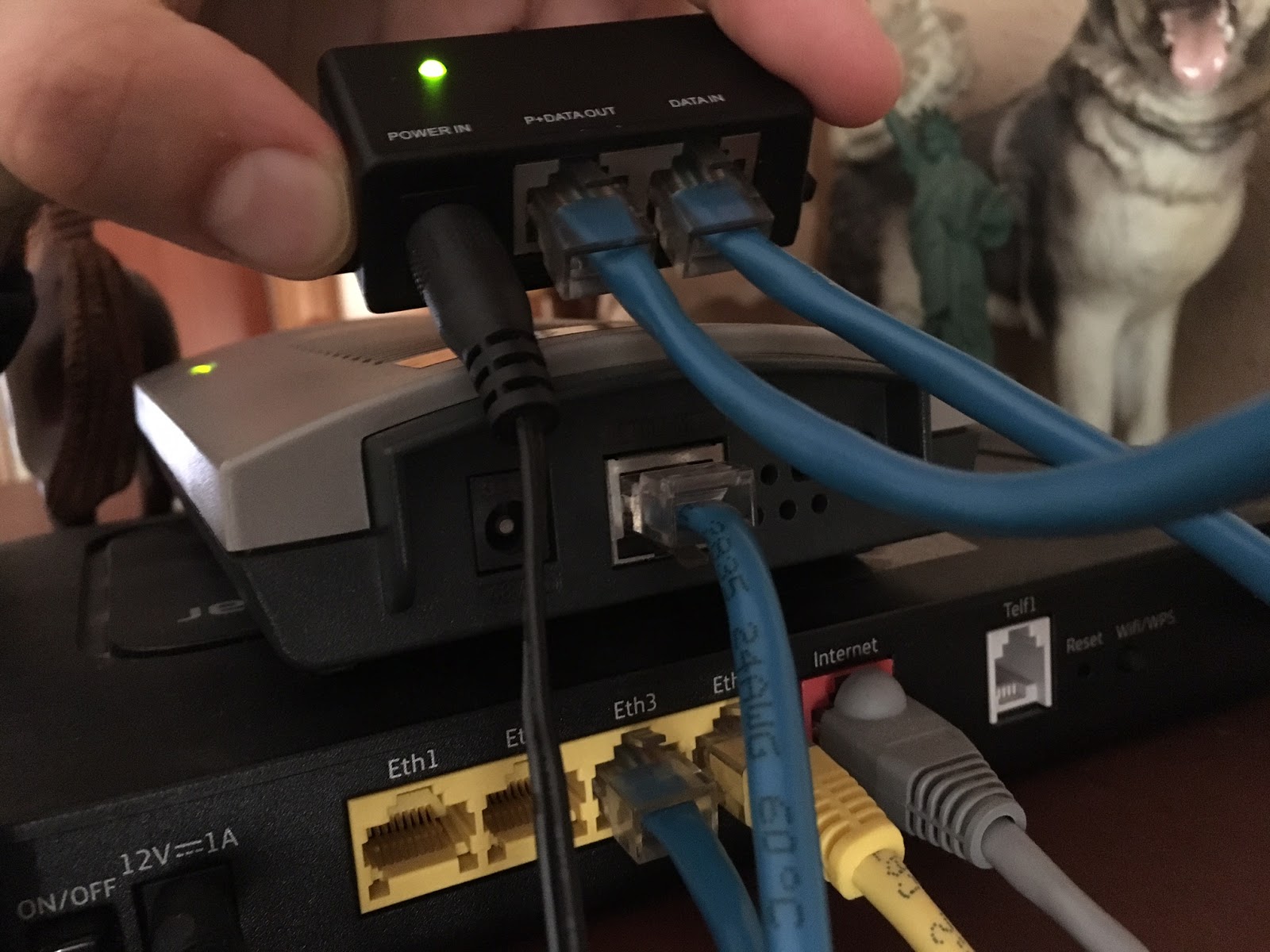
Una vez encendido el AP se iluminarán los tres leds, esperar unos segundos y acceder via Web al AP a travès de la dirección DHCP que le halla otorgado el router, ej http://192.168.1.34, Introducir el usuario y contraseña por defecto que es: Cisco / Cisco

Accedemos al menú: Network interfaces /Radio0-802.11B/ Pestaña Settings. Marcamos "Enable Radio" y dejamos todos los valores por defecto, (ver referencia cisco sobre los valores por defecto a introducir)

Ir a al menú "Express Security": Le ponemos la seguridad que queremos, el nombre de la red y marcamos la casilla " Broadcast SSID in beacon " para que la red sea anunciada.


Ahora la red ya esta disponible para enlazarse a ella desde nuestros dispositivos WIFI.


Para saber si hay un cliente conectado al AP, ejecutar este comando en la shell del AP: 
sh dot11 statistics client-traffic

domingo, 8 de abril de 2018

Instalar Kali en Rasperry Pi 3


 Paso 1: Conectar un adaptador de targetas micro SD al USB del iMac o PC:


Paso 2: Formatear el SSD con el programa SDFormatter:


Paso 3: descargar la imagen de la web oficial de Kali version especial ARM para Raspberry:


https://www.offensive-security.com/kali-linux-arm-images/
Paso 4: Usar la aplicación ApplePI-Baker para copiar la imàgen al SSD

Paso 5 : agrandar el disco para que quepa el  Kali completo:
  1. previamente cambiar el password por defecto por uno propio con

    root@kali:-#passwd
  2.  Actualizar el sistema: (upgrade opcional)


    root@kali:-#apt-get update
    root@kali:-#apt-get upgrade 
   3. Ampliar la partición del disco (Kali solo esta con 7 GB por defecto) instalar gparted y ejecutarlo:


root@kali:-#apt-get install gparted
root@kali:-#gparted

Hacer un clic en "Resize move" y arastrar la fecha hasta que "free space following" sea = 0, Resize y Apply.


comporbar ampliación con el siguente comando:

root@kali:-#df -h
 Paso 6: instalar Kali version completa:


root@kali:-#apt-get install kali-linux-full
paso 7: hacer copia de seguridad del SSD mediante Apple-Pi Baker 

Referenciahttps://dephace.com/installing-full-version-of-kali-linux-on-raspberry-pi-3/
NOTA: La instalación puede tardar más de una hora.


Instalar VNC Server en Kali

Paso 1: instalar el paquete:

root@kali: # apt-get install tightvncserver
Paso 2: Para ejecutarlo usar el siguente comando:

root@kali: # vncserver

Descifrado de paquetes WPA

La idea es poner la tarjeta de red en modo monitor para después volcar los datos capturados y aplicar la clave conocida para desencriptarlos.

Paso previo:
Uso de hardware compatible con modo monitor, en mi caso utilizo una tarjeta de red TP-Link modelo TL-WN722N.


Primer paso: 
Ejecutar el comando para activar el modo monitor en la tarjeta de red wlan2:


root@kali: # airmon-ng start wlan2 
Realizamos una captura global de redes cercanas para localizar la nuestra:

root@kali: # airodump-ng wlan2mon

Segundo paso:
Seleccionamos nuestra red y hacemos una captura de paquetes sobre ella, con sus respectivos datos de canal "-c 6" y BSSID. y lo guardamos con el parametro "-w"en un archivo llamado "captura_40D8":

root@kali: # airodump-ng -c 6 --bssid E2:41:36:XX:40:D8 -w captura_40D8 wlan2mon
Dejamos pasar unos minutos hasta capturar el handshake producido por algún cliente que se re-autentifica (aparecerá en la parte superior izqueirda de la pantalla) y paramos la captura (Ctl+C):


Tercer paso:
Una vez logrado el handshake, procedemos a ejecutar el comando de desencriptado facilitando nuestras credenciales conocidas con el parámetro "-p" y el archivo de captura generado por airodump-ng:

root@kali: # airdecap-ng -e 'MOVISTAR_40D8' -p 3F7Rv9XXXXXXXXXXXXXX capura_40D8-01.cap
Cuarto paso: 
A continuación vamos a leer el archivo descrifrado:
root@kali: # tshark -r captura_40D8-01-dec.cap
y podemos comprobar que nos devuelve resoluciones de DNS entre otras cosas que antes estaban encriptadas:


Posible fitro a aplicar para ver sólo trafico IP (filtros modo display):
root@kali: # tshark -r captura_5a_50.cap ip.addr 
Ejemplo filtro para filtrar por direcciones de dominio:
root@kali: # tshark -r captura_5a_50.cap tcp.port eq 53 or dns

más filtros:  https://wiki.wireshark.org/DisplayFilters/

Autor: Roland
Operador de Sistemas


viernes, 23 de marzo de 2018

Comandos prácticos para diagnóstico de averias en Routers Cisco


Comandos prácticos para Operadores de Red: Para Redes Macrolan y Routers conectados a swiches con Vlans:


1. Ver estado de las intefaces:

Router>enable
Router#show ip interface brief
2. Ver las máquinas conectadas al router:
Router#show arp vrf  VPNIP_RedColegio_1200 | include Vlan20

3. Prueba de ping contra elemento LAN:

Router#ping vrf  VPNIP_RedColegio_1200 192.168.0.5

4. Prueba de ping contra nodo Macrolan:

Router#ping 10.100.20.1 source Vlan20
4. Prueba de ping a Internet: (loopback previamente configurado)

Router#ping 8.8.8.8 source loopback55
4. Ver tabla de rutas:

Router#show run | include ip route 
4. Ver tabla NAT:

Router#show run |include ip nat
4. Ver configuración del estado, velocidad i modo half/full del puerto LAN

Router#Sh run int FastEthernet0/0
4. Ver log del router: (útil para detectar microcortes)

Router#show log
4. Ver configuración DHCP:

Router#sh run | include dhcp

Activar DHCP de Router Cisco


1. El primer paso o es entrar y configurar la interfaz:


Router>enable
Router#configure terminal
Router(config)#interface FastEthernet0/0
Router(config-if)#ip address 192.168.20.1 255.255.255.0
Router(config-if)#no shutdown
Router(config-if)#exit

2. El segundopaso es entrar y definir la etiqueta pool y su rango de actuación:


Router(config)#interface FastEthernet0/0
Router(config-if)#ip dhcp pool USERS1
Router(dhcp-config)#net 192.168.20.0 255.255.255.0
Router(dhcp-config)#default 192.168.20.1
Router(dhcp-config)#dns-server 1.2.3.4
Router(dhcp-config)#exit
Router(config)#exit
Guardar la configuración

miércoles, 21 de marzo de 2018

Creación de VLANs en CISCO

La configuración la vamos a empezar en un Swich y acabar en un Router :

1. El primer paso es entrar en el swich darles nombre a las VLANs:

Swich>enable
Swich#configure terminal
Swich (config)#vlan 5
Swich (config-vlan)#name administracion
Swich (config-vlan)#exit
Swich (config)#interface range fa 0/1-2
Swich (config)#exit
Swich (config)#copy run start
Repetir el proceso con el resto de Vlans a etiquetar.
Configurar swich en modo Trunk:


Swich>enable
Swich#configure terminal
Swich (config)#interface fa 0/24
Swich (config-if)#swichport mode trunk
Swich (config-if)#exit
Swich (config)#exit
Swich#copy run start
Procedemos a configurar el Router y el modo sub-interfaz con la primera Vlan:


Router0>enable
Router0#configure terminal
Router0(config)#interface fa 0/0
Router0(config-if)#no shutdown
Router0(config-if)#exit

Router0 (config)#interface fa 0/0.5
Router0 (config-subif)#encapsulation dot1Q 5
Router0(config-subif)#ip address 192.170.0.3 255.255.255.0
Router0 (config-subif)#exit
Repetimos con las siguentes vlans, cambiando la subinterfaz como en este ejemplo:

Router0(config)#interface fa 0/0.6
Router0(config-subif)#encapsulation dot1Q 6
Router0(config-subif)#ip address 192.170.1.3 255.255.255.0
Router0(config-subif)#exit


Comando para ver las vlans configuradas en el swich:


Swich>enable
Swich#sh vlan bri
NOTA:
Modo Trunk: La principal utilidad que se le da a este tipo de puertos es para realizar la conexión entre switches, un puerto trunk puede transportar trafico de múltiples vlans, por lo que, podemos tener múltiples vlans en los switches y solo un enlace para transportar todo el tráfico.


+info: https://capa8net.wordpress.com/2014/02/13/tipos-de-puertos-access-trunk/